
За основу инструкции взят реальный неизмененный диск Windows XP SP3 Professional RU. Поэтому предупрежу тех новичков, которые.
Как установить Windows XP - подробная инструкция и ссылка на образ диска.
Через несколько секунд появляется программа установки. Для начала установки Windows XP нам нужно нажать ввод, то есть нажимаем на клавиатуре.
Установка Windows XP, да и Windows вообще — процесс несложный. Нужно быть чайником полным, что бы даже с инструкцией не понять)))).
Пошаговая инструкция для новичков. Уверенный пользователь. Обычный пользователь. Новичок. Чайник Зачем вообще нужна установка Windows? В каких Обычно установка Windows XP происходит по двум причинам: 1.
Установка Windows XP – достаточно простой процесс, но требует соблюдения Я привожу инструкцию чистой установки (с полным.

Постоянная установка и удаление различных программ, скачивание новых файлов, хождение по Интернету – все это приводит к тому, что в скором времени компьютер начинает работать медленно, на нем появляется много непонятных нам файлов, места на системном диске по каким-то причинам тоже практически не осталось. Постоянные ошибки, возможно еще и вирусы, просто достали! Все эти причины говорят о том, что пришла пора переустановить систему.
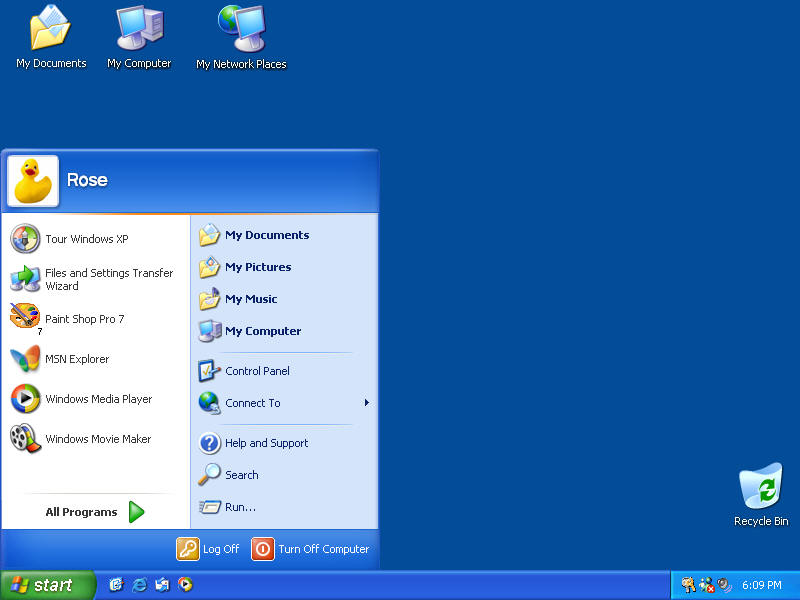

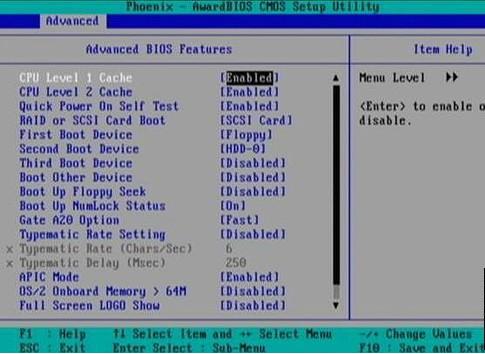
Установить Windows XP просто! В этой статье мы пошагово даем инструкцию по установке операционной системы для новичков. Элюстрация к каждому шагу поможет быстрее освоить процесс установки операционной системы Windows XP с диска. Оглавление Что такое Windows XP? Зачем устанавливать Windows XP? Как установить Windows XP? - BIOS - Загрузка установочного диска - Ключ для Windows - Завершение установки Настройка Windows XP Установка драйверов Что такое Windows XP? Windows XP – это операционная система (ОС), производства компании Microsoft, вышедшая в конце 2001 года. Windows XP можно назвать улучшенной версией Windows 2000 Professional. После XP появилась ОС Vista (в 2007 году) и Windows 7 (в конце 2009 года). Windows XP имеет 3 официальных дополнения, так называемые SP (Service Pack)1,2,3,4. Они дополнили и улучшили базовую версию программы. С операционной системой XP, совместимы наибольшее число разных программ и утилит. Зачем устанавливать Windows XP? Зачем вообще нужна установка Windows? В каких случаях это делать необходимо? Обычно установка Windows XP происходит по двум причинам: 1. Вы купили компьютер без предустановленной операционной системы. Работать за таким компьютером вы не сможете, так как просто не найдете привычные нашему взору папки, картинки и файлы, а лишь мигающий курсор, ну и BIOS. 2. Вас не устраивает текущая операционная система. - Вы хотите установить чистую систему, чтобы избавиться от системных ошибок, всякого мусора, вирусов, хлама в виде остатков , до конца не удаленных, программ. - Вы предпочитаете Windows XP всем остальным ОС, в силу его уникальных особенностей. 1. Подготовка. Приготовьте: мультизагрузочный диск с Windows XP, набор драйверов к вашему оборудованию. 2. Процесс установки проходит в несколько этапов: Первый этап: BIOS БИОС – это базовое программное обеспечение, запускающее начальную загрузку компьютера. Как зайти в BIOS: при включении компьютера нажать на кнопку DEL (иногда клавиши F2, F10 или F12, в основном на ноутбуках) Настройка BIOS: необходимо поставить загрузку с CD-ROM. Язык BIOSа английский. Находим раздел Advanced Setup, далее выставляем First Boot Device from CD-ROM (справа выводятся подсказки, какими кнопками менять положение устройств) Сохранение изменений в BIOS: нажимаем кнопку F10, выбираем Y (Yes). Произойдет перезагрузка компьютера, но уже с измененными настройками. Второй этап: загрузка диска с Windows XP Вставляем установочный диск в дисковод. Перезагружаем компьютер. На экране отобразиться содержимое диска. Выбираем автоматическую загрузку. Нажмите F8 чтобы согласиться и продолжить установку лицензионной Windows XP Выберите раздел на который вы хотите поставить виндовс. Для создания нового раздела используйте клавишу C и задайте желаемый размер (для XP оптимальный размер не менее 15 Гб.) Для удаления выделенного раздела используйте клавишу D. Произведите быстрое форматирование вашего раздела, подтвердив свое решение нажатием клавиши F. Форматирование в NTFS избавить вас от всех записей на выбранном вами разделе жесткого диска. Будьте внимательны и заранее сохраняйте необходимые Вам документы. После форматирования жесткого диска и копирования файлов, происходит распаковка и установка компонентов системы. В процессе установке компьютер будет несколько раз перезагружен. На 33 минуте выставляете язык и региональные стандарты, присваеваете имя и название организации (любое) Ключ для Windows XP вводим с наклейки без учета регистра Третий этап: Завершение установки Windows XP. Далее настраиваем дату и время. Настроим теперь рабочую группу и домен. далее переходим к настройкам Настройка Windows XP нажимаем далее и выбираем отложить автоматическое обновление. пропускаем проверку подключения к Интернету как показано на рисунке ниже Регистрация в Майкрософт. Отвечаем - "нет, как-нибудь в другой раз"! нажимаем готово! После окончательной установки операционной системы Windows XP и появлении рабочего стола на экране монитора, производим простую настройку операционной системы.